SpeaD教程

添加纸盆尺寸

使用数据管理器(Data Manager)向 SpeaD 的 Nominal Size(标称尺寸)列表添加更多尺寸——先显示数据库中已有的尺寸,再添加您自己的自定义尺寸。

开始之前
SpeaD 的界面为英文。本教程中的菜单、按钮和字段名称保留英文原文,与屏幕上显示的一致,首次出现时在括号中附中文说明。

初始设计(Initial Design)页面 Soft Parts(软部件)面板中的 Nominal Size(标称尺寸)列表,来自数据管理器中的 Cone Sizes(纸盆尺寸)表。所有勾选了 Show(显示)的行都会列出,不分类别,按 Sd 从小到大排序,最后一项为 Custom Sd(自定义 Sd)。选择某个尺寸后,该行的 Sd 会写入 Sd 输入框。Diaphragm(振膜)页面的 Cone Size 输入框也使用同一列表。

出厂时只显示 4″ 至 18″ 的圆形英制尺寸。数据库中还有 2″ 至 3.5″、21″ 和 23″、圆形公制尺寸、椭圆、矩形以及高音尺寸,勾选之前都不会显示。

您修改的是数据库,而不是某个设计。之后无论在数据管理器中做什么改动,已有的设计都会保留自己的 Sd。本教程以 2.25″ 单元为例。
1 · 打开纸盆尺寸表
  1. 在 SpeaD 中选择 Tools → Data Manager(工具 → 数据管理器)。以这种方式打开时,它编辑的是 SpeaD 正在使用的数据库(文件名显示在数据管理器的状态栏中),关闭数据管理器后,SpeaD 会重新载入各个列表。
  2. 在左侧的 Categories(类别)树中,于 Soft Parts(软部件)下单击 Cone Sizes(纸盆尺寸)。
  3. 用 Category(类别)下拉框选择一组尺寸。分组有 Round Imperial (Standard)(圆形英制,标准)、Round Imperial (Small)(圆形英制,小尺寸)、Round Metric(圆形公制)、Oval Imperial(椭圆英制)、Oval Metric(椭圆公制)、Rectangle(矩形)和 Tweeter/Dome(高音/球顶)。
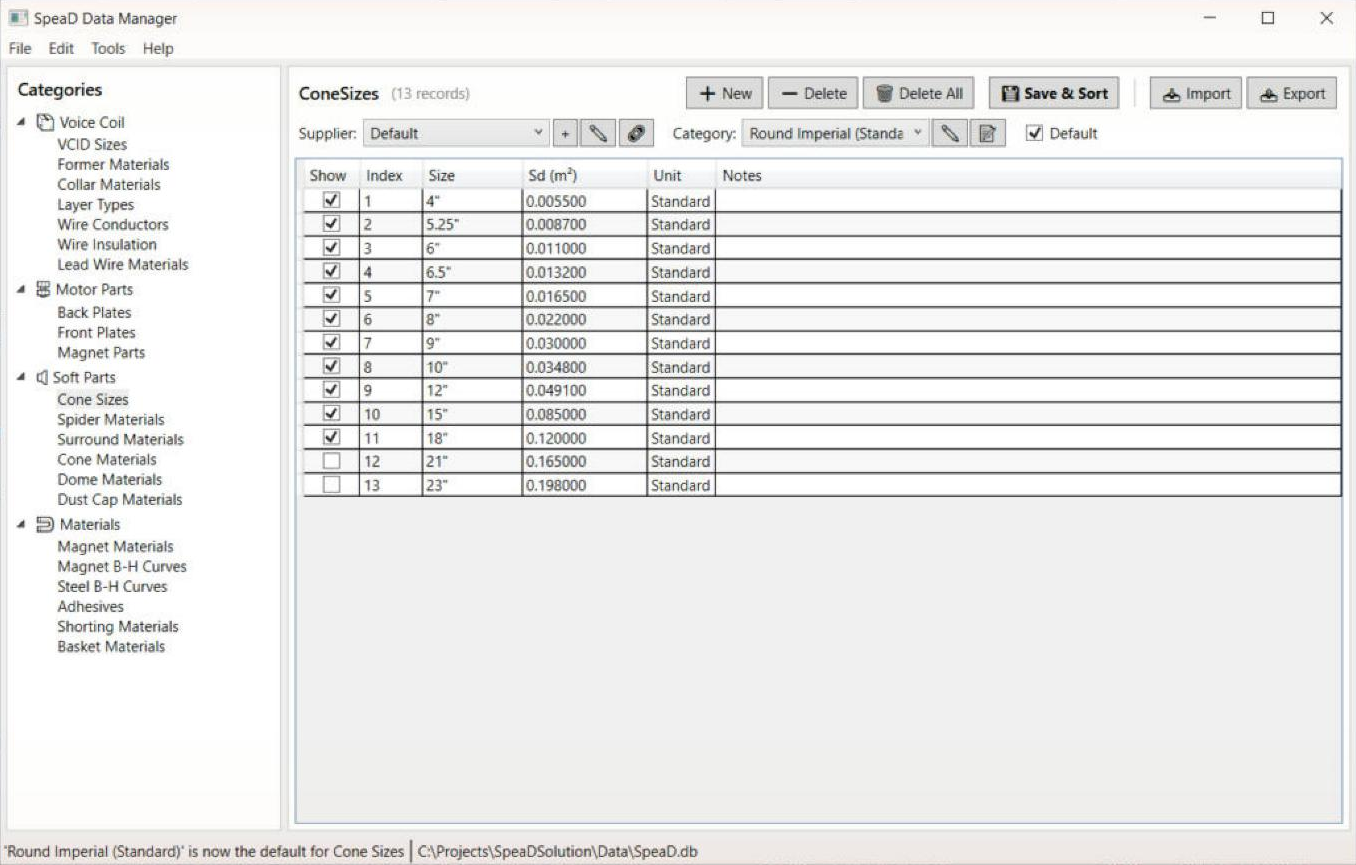
数据管理器,Cone Sizes,Round Imperial (Standard)
Round Imperial (Standard):4″ 至 18″ 已勾选 Show,会出现在 SpeaD 中;21″ 和 23″ 不会。Sd 的单位为 m²。点击图片查看原尺寸。
切换类别时,状态栏可能提示该类别「now the default」(现为默认)或「no longer the default」(不再是默认)。Default(默认)复选框并不影响 SpeaD 列出哪些尺寸,只有 Show 才决定。
2 · 显示已有的尺寸
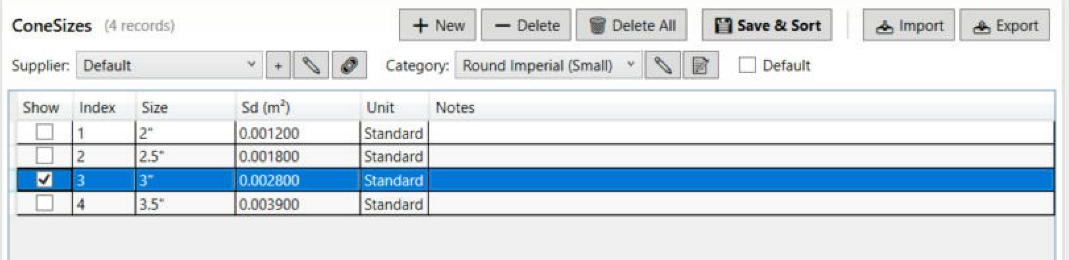
  1. 选择 Round Imperial (Small) 类别。其中有 2″、2.5″、3″ 和 3.5″,均未显示。
  2. 在需要的尺寸上勾选 Show,本例为 3″。状态栏显示 Unsaved changes - click Save & Sort when done(有未保存的更改,完成后请单击 Save & Sort)。
  3. 单击 Save & Sort(保存并排序)。状态栏会确认已保存。
3 英寸尺寸已勾选 Show
3″ 已勾选 Show,尚未保存。点击图片查看原尺寸。

关闭数据管理器后,3″ 会加入 Nominal Size 列表。取消勾选 Show 并再次保存即可隐藏它;该行仍保留在数据库中。

3 · 添加自定义尺寸

数据库中没有的尺寸需要两项内容:名称和 Sd。Sd 是有效活塞面积,可取自规格书,也可由有效直径 D 按 π × (D/2)² 计算,D 通常量到折环拱顶的中点。以 2.25″ 为例,D = 43.7 mm 得到 0.0015 m²,即 15 cm²。

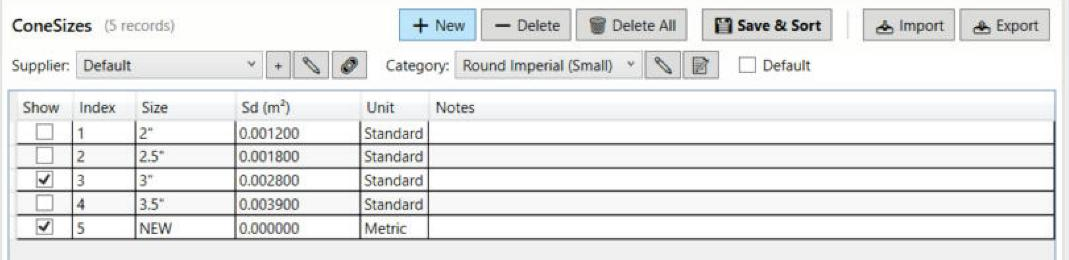
  1. 选择该尺寸所属的类别(本例为 Round Imperial (Small)),然后单击 New(新建)。底部会出现一行名为 NEW 的记录,Sd 为 0,Show 已勾选。
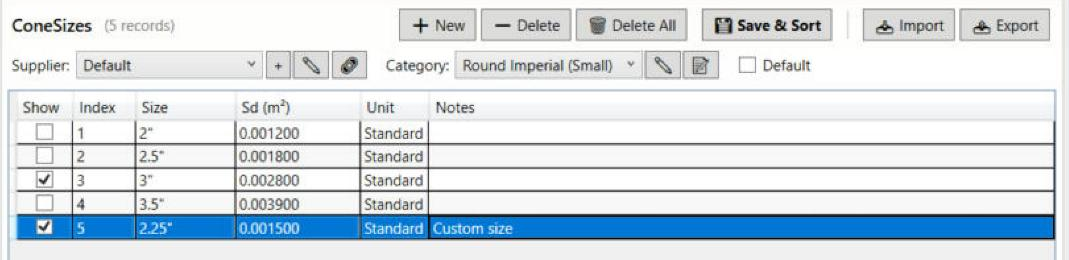
  2. 双击每个单元格,输入数值后按 Enter: Size(尺寸)2.25",Sd (m²) 0.0015,Unit(单位)Standard,如需要可填写备注。Unit 只是供您自己参考的标签:英寸尺寸用 Standard,毫米尺寸用 Metric;SpeaD 不用它计算。
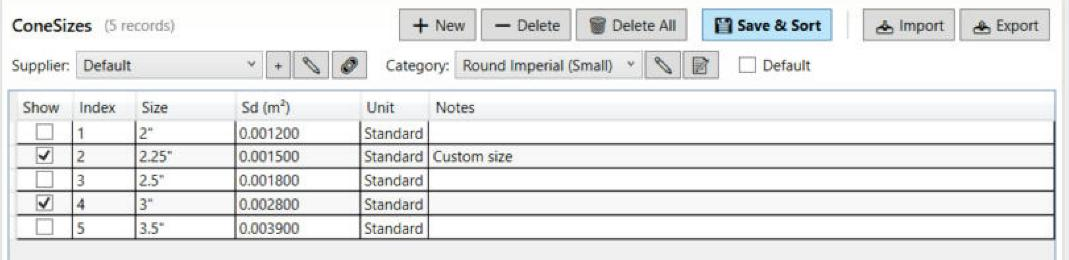
  3. 单击 Save & Sort。各行会按 Sd 重新排序并重新编号,因此 2.25″ 会移到 2″ 和 2.5″ 之间。
  4. 关闭数据管理器。SpeaD 会重新载入列表。
已添加新行
单击 New 之后:出现一行名为 NEW 的记录,Sd 为 0,Show 已勾选。点击图片查看原尺寸。
新行已填写
填写完成的行:2.25″、0.0015 m²、Standard,并附备注。点击图片查看原尺寸。
各行已保存并排序
Save & Sort 之后:2.25″ 已按 Sd 排到对应位置。点击图片查看原尺寸。
New 会立即把该行写入数据库。如果保留为 NEW 且 Sd 为 0,SpeaD 会列出一个名为 NEW 的尺寸,请填写完整或将其删除。自定义尺寸的名称不要与其他行重复,因为 SpeaD 按名称查找尺寸。
4 · 在 SpeaD 中使用
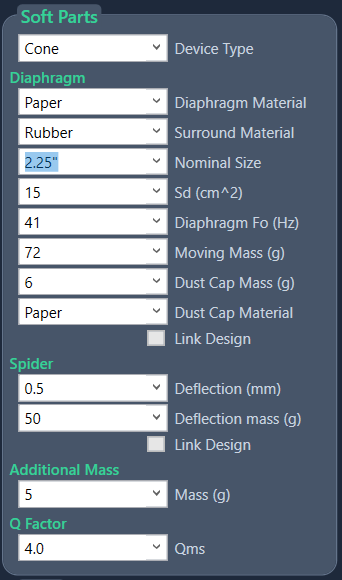
  1. 在初始设计页面,打开 Soft Parts 面板中的 Nominal Size。2.25″ 现在排在列表第一位,因为它在已显示的尺寸中 Sd 最小。
  2. 选择它。Sd 输入框变为 15 cm²,设计随即重新计算。
Soft Parts 面板,Nominal Size 为 2.25 英寸
选中新尺寸后的 Soft Parts 面板:Nominal Size 2.25″,Sd 15 cm²。点击图片查看原尺寸。

Sd 按 Preferences → Units(首选项 → 单位)中的设置以 cm² 或 m² 显示;数据管理器始终使用 m²。如果输入的 Sd 与任何已显示的尺寸都不匹配,Nominal Size 会变为 Custom Sd。

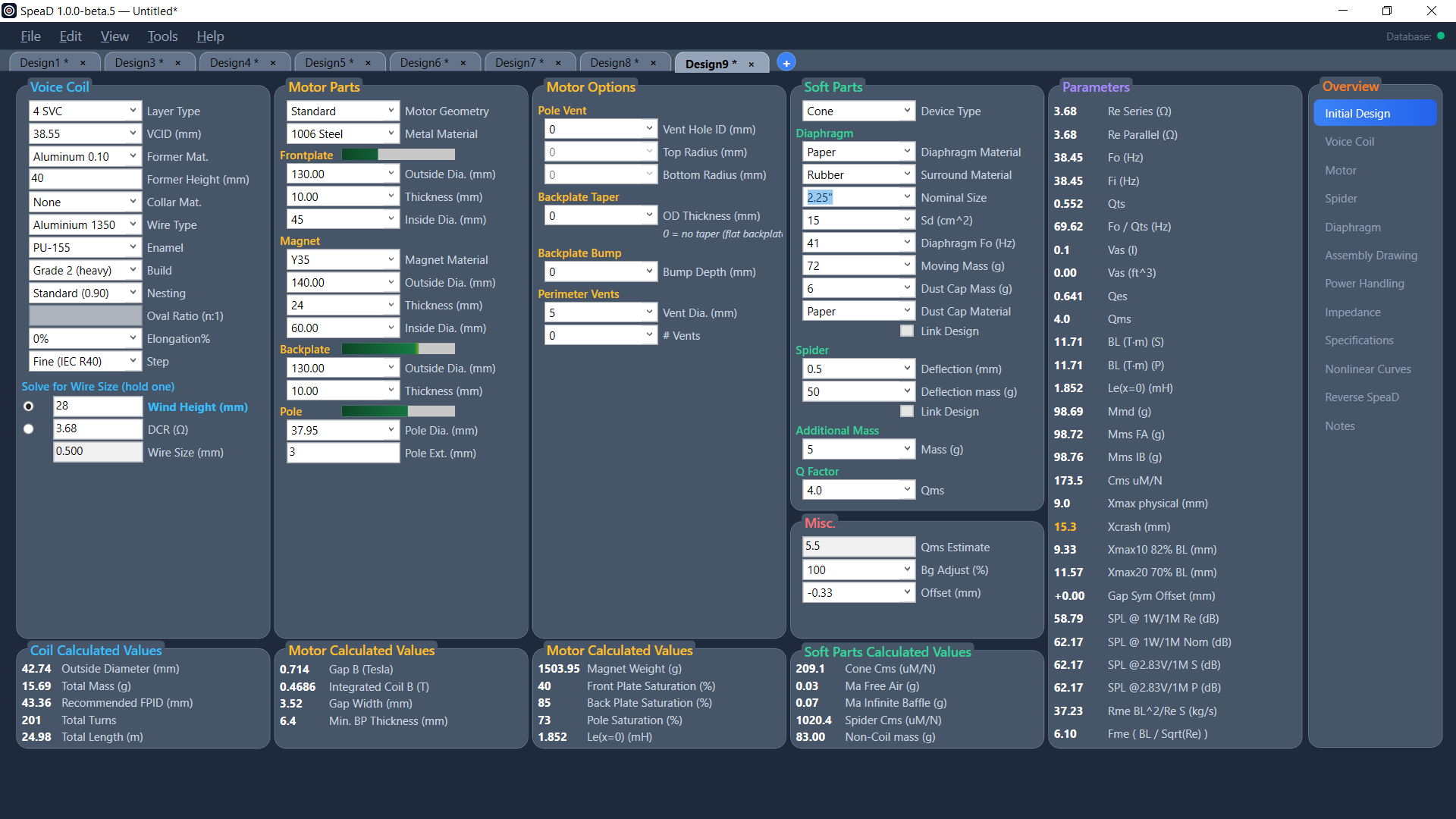
使用 2.25 英寸尺寸的初始设计页面
使用 2.25″ 尺寸的完整初始设计页面。点击图片查看原尺寸。
5 · 隐藏或删除尺寸
  1. 要隐藏某个尺寸,取消勾选 Show,然后单击 Save & Sort。该行仍保留在数据库中,以后可以重新显示。
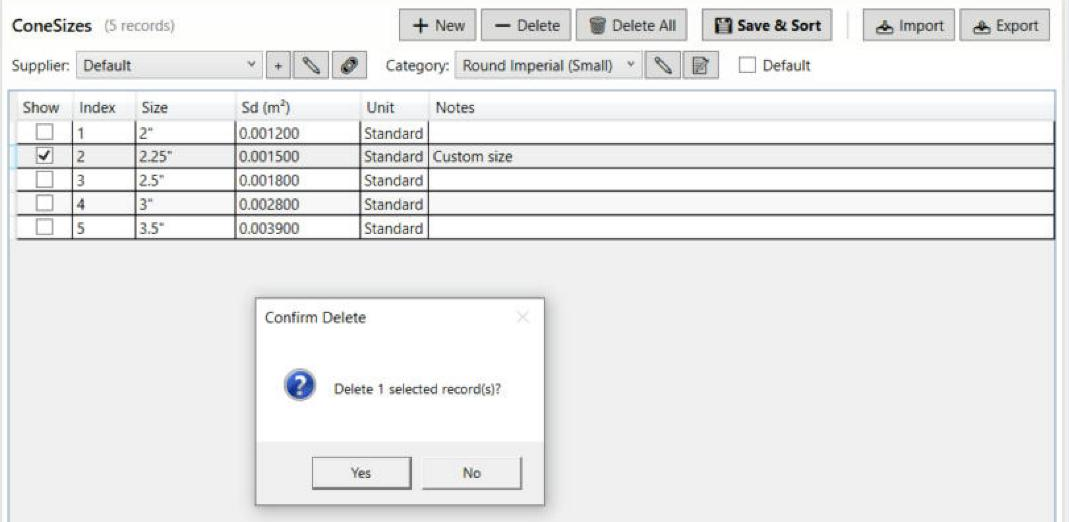
  2. 要永久删除自定义尺寸,单击该行,单击 Delete(删除),并回答 Yes(是)。此操作无法撤销。
删除确认
删除前会先要求确认。点击图片查看原尺寸。
如果某个设计使用的尺寸之后被隐藏或删除,该设计仍保留自己的 Sd,只是 Nominal Size 框会显示 Custom Sd 而不是尺寸名称。除非确实要重命名整个类别,否则不要使用 Category 旁边的铅笔按钮:选中类别时,它会为该类别中的所有尺寸重命名类别。